
|

|

|

|
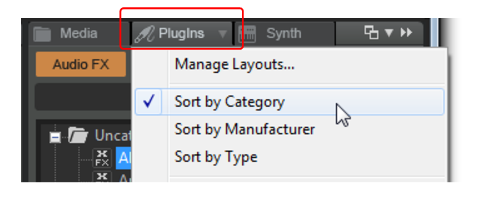
SONAR propose plusieurs dispositions de plug-ins qui vous permettent de trier l'explorateur de plug-ins de différentes manières. Pour sélectionner une disposition de plug-ins, cliquez sur le bouton du menu Plug-insdans l'explorateur, puis sélectionnez la disposition souhaitée :


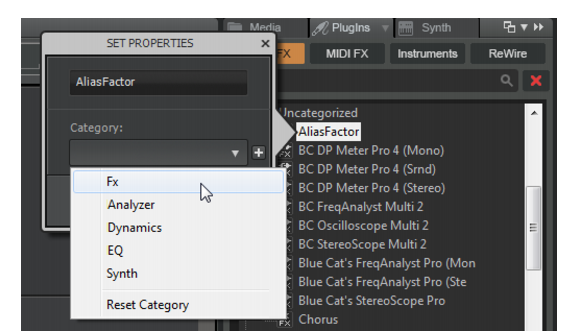
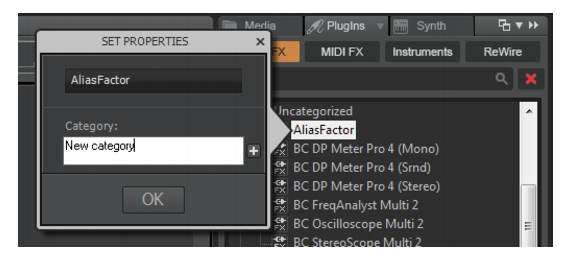
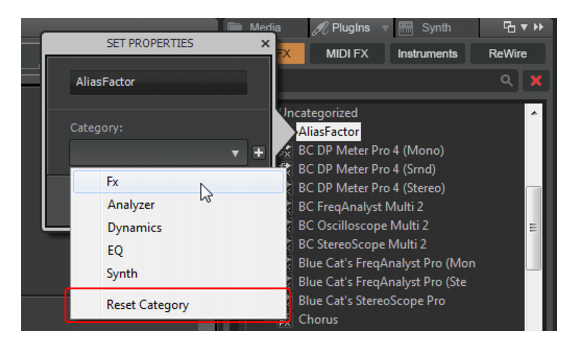
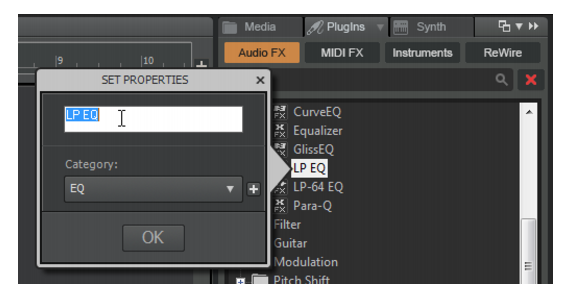
 pour ajouter une autre liste déroulante de catégories, puis sélectionnez la catégorie suivante. Pour supprimer le plug-in d'une catégorie, cliquez sur le bouton
  figurant à côté de la liste déroulante des catégories. Pour supprimer la première catégorie, effacez le nom dans la liste déroulante.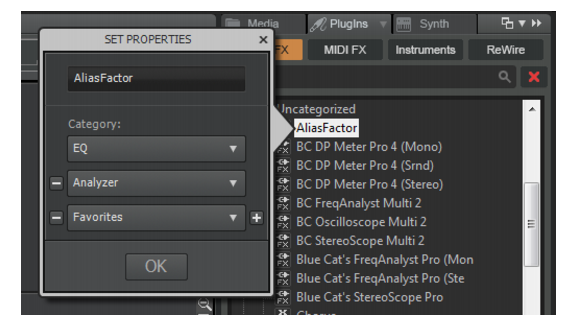
Tip - Searching Documentation
Tip: To search for a specific topic, type your search query in the Search Cakewalk.com field at the top right of this page.
When the search results appear, click which product's documentation you would like to search to filter the search results further.
Note - Using Offline Help
Note: If you prefer to always use offline Help, go to Edit > Preferences > File > Advanced in your Cakewalk software and select Always Use Offline Help.
If you are not connected to the internet, your Cakewalk software will default to showing offline help until an internet connection becomes available.