Cakewalk // Documentation // SONAR // Améliorations apportées au processus d'ajout de piste
Table des matières Précédent Suivant Index

Nouveautés ► Améliorations apportées au processus d'ajout de piste

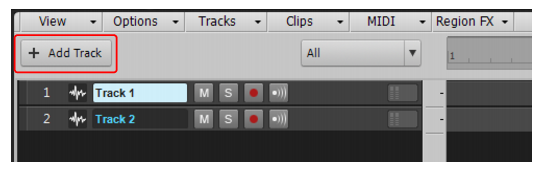
Un nouveau bouton Ajouter une piste  a été ajouté au-dessus des tranches de piste de la vue Pistes. Il simplifie le processus d'ajout et de configuration des nouvelles pistes audio, MIDI et d'instrument. Le bouton se redimensionne de façon dynamique en fonction de l'espace disponible et peut prendre deux apparences : ou .
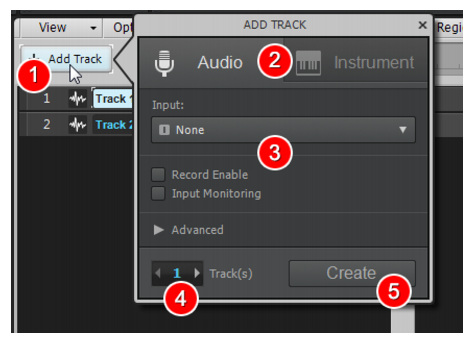
Le bouton Ajouter une piste  ouvre le menu Ajouter une piste, qui se compose d'un onglet Audio et d'un onglet Instrument. Chacun de ces onglets contient des paramètres spécifiques permettant de créer des pistes audio ou des pistes d'instrument. Vous pouvez spécifier le type de piste, le nombre de pistes ainsi que différents paramètres (Activer pour l'enregistrement, Monitoring d'entrée, Entrée, Sortie, etc.).
1.
Cliquez sur le bouton Ajouter une piste  afin d'ouvrir le menu Ajouter une piste (ou appuyez sur MAJ+INSERTION).
2.
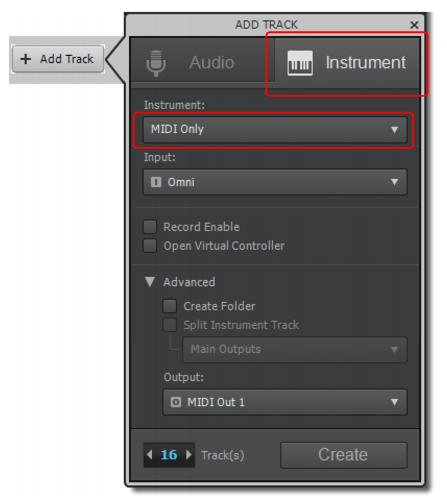
Sélectionnez l'onglet Audio ou Instrument, selon le type de piste à créer. L'onglet Instrument permet également de créer des pistes MIDI standard.
4.
Dans le champ Pistes, définissez le nombre de pistes à créer.
5.
1.
Cliquez sur le bouton Ajouter une piste  afin d'ouvrir le menu Ajouter une piste.
*
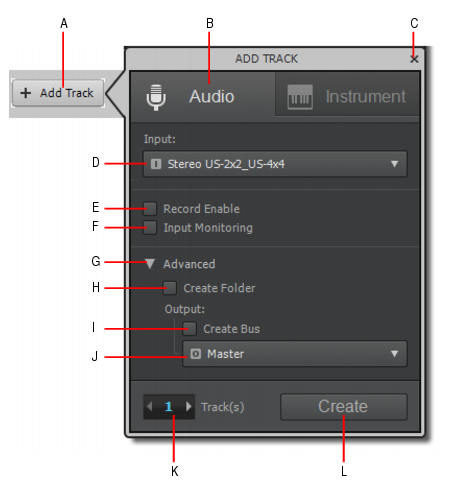
Input (Entrée). Sélectionnez le périphérique d'entrée audio à utiliser pour l'enregistrement.
*
Activer pour l'enregistrement. Activez le bouton Armer pour l'enregistrement  sur chaque nouvelle piste (vous devez dans ce cas sélectionner aussi une entrée).
*
Monitoring d'entrée. Activez le bouton Écho d'entrée  sur chaque nouvelle piste (vous devez dans ce cas sélectionner aussi une entrée).
*
Avancé. Permet d'afficher ou de masquer les paramètres avancés suivants :
*
Créer un dossier. Placez les nouvelles pistes dans un nouveau dossier de pistes. Pour plus d'informations, voir Dossiers de pistes.
*
Créer un bus. Affectez les sorties de la nouvelle piste à un nouveau bus stéréo.
*
Sortie. Sélectionnez une sortie physique, un bus, un chaînage ou un point d'insertion à utiliser pour la lecture.
4.
Dans le champ Pistes, définissez le nombre de pistes à créer.
5.
A. Bouton Ajouter une piste B. Onglet Audio C. Fermer D. Entrée E. Activer pour l'enregistrement F. Monitoring d'entrée G. Avancé (dévelopepr/réduire) H. Créer un dossier I. Créer un bus J. Sortie K. Nombre de pistes L. Créer 
1.
Cliquez sur le bouton Ajouter une piste  afin d'ouvrir le menu Ajouter une piste.
2.
*
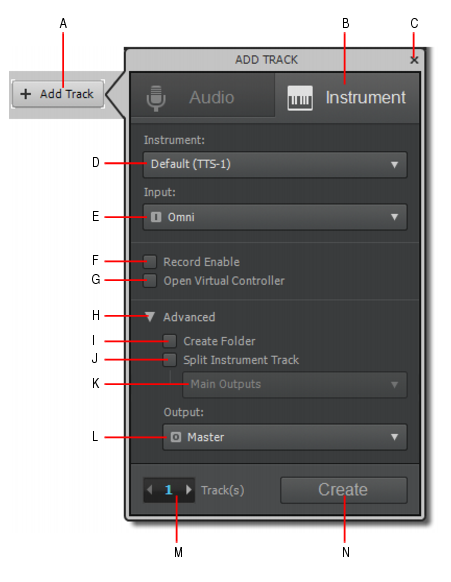
Instrument. Sélectionnez le synthé virtuel souhaité. Voici les options proposées :
*
Par défaut. Sélectionnez le synthé virtuel par défaut Cakewalk TTS-1.
*
Liste des instruments disponibles. Sélectionnez l'un des synthés virtuels VST3, VST2 ou DirectX disponibles.
*
MIDI uniquement. Créez des pistes MIDI standard.
*
Input (Entrée). Sélectionnez le périphérique d'entrée MIDI souhaité. Vous avez notamment le choix entre le contrôleur virtuel/clavier affiché à l'écran et l'ensemble des pilotes d'entrée MIDI.
*
Activer pour l'enregistrement. Activez le bouton Armer pour l'enregistrement  sur chaque nouvelle piste (vous devez dans ce cas sélectionner aussi une entrée).
*
Ouvrir le contrôleur virtuel. Permet d'ouvrir le contrôleur virtuel/clavier affiché à l'écran une fois que toutes les pistes ont été créées. Pour plus d'informations, voir Contrôleur/Clavier virtuel.
*
Avancé. Permet d'afficher ou de masquer les paramètres avancés suivants :
*
Créer un dossier. Placez les nouvelles pistes dans un nouveau dossier de pistes. Pour plus d'informations, voir Dossiers de pistes.
*
Diviser la piste d'instrument. Permet de scinder une piste d'instrument en pistes audio et MIDI séparées. Pour plus d'informations, voir Division d'une piste d'instrument sur des pistes audio et MIDI séparées. Spécifiez la ou les sorties d'instrument à utiliser pour la ou les pistes audio scindées. Voici les options proposées :
Sorties principales. Une nouvelle piste audio utilisant la première sortie de l'instrument comme entrée audio apparaît alors.
Tout en stéréo. Une nouvelle piste audio stéréo apparaît pour chaque sortie audio stéréo que l'instrument met à disposition. Chaque nouvelle piste utilise une sortie d'instrument différente comme entrée audio.
Tout en mono. Deux nouvelles pistes audio mono (une piste gauche et une piste droite) apparaissent pour chaque sortie audio stéréo que l'instrument met à disposition. Chaque paire de nouvelles pistes audio utilise une sortie d'instrument différente comme entrée audio.
*
Sortie. Spécifiez la sortie. Pour les pistes d'instrument, sélectionnez un port audio. Pour les pistes MIDI, sélectionnez un instrument ou un port MIDI existant.
4.
Dans le champ Pistes, définissez le nombre de pistes à créer.
5.
A. Bouton Ajouter une piste B. Onglet Instrument C. Fermer D. Instrument E. Entrée F. Activer pour l'enregistrement G. Ouvrir le contrôleur virtuel H. Avancé (développer/réduire) I. Créer un dossier J. Diviser la piste d'instrument K. Sortie d'instrument pour les pistes d'instrument scindées L. Sortie M. Nombre de pistes N. Créer 
1.
Cliquez sur le bouton Ajouter une piste  afin d'ouvrir le menu Ajouter une piste.
2.
3.
Cliquez sur la liste déroulante Instrument et sélectionnez MIDI uniquement.
5.
Dans le champ Pistes, définissez le nombre de pistes à créer.
6.
Pour fermer le menu Ajouter une piste sans créer de nouvelle piste, effectuez l'une des opérations suivantes :
*
Cliquez sur le bouton Ajouter une piste .
Copyright © 2026 Cakewalk, Inc. All rights reserved
Sitemap | Privacy Policy | Legal