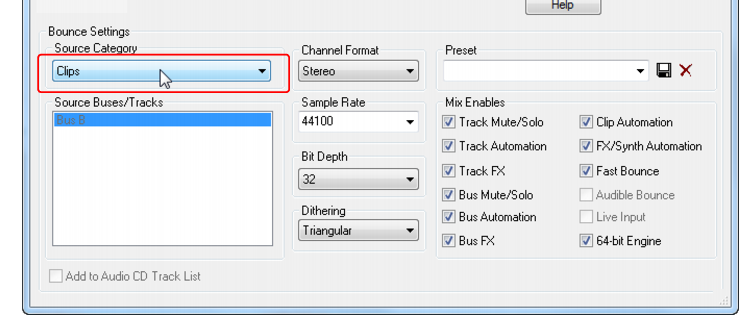
La boîte de dialogue Exporter vers un fichier audio contient une nouvelle option Catégorie source appelée Clips, qui permet SONAR d'exporter des clips audio individuels en une seule opération. Tous les Éléments à inclure sont pris en compte.
2. Sélectionnez la commande Fichier > Exporter > Audio pour ouvrir la boîte de dialogue Exporter vers un fichier audio.
3. Dans le champ Regarder dans, sélectionnez un dossier de destination.
4.
5. Dans le champ Nom du fichier, indiquez le nom souhaité du fichier ou acceptez le paramètre [Clips] par défaut. Par défaut, SONAR nomme les fichiers exportés d'après les noms qui ont déjà été attribués aux clips. En cas d'exportation de plusieurs clips, les fichiers sont nommés conformément aux règles suivantes :
![]()
Si aucun nom de clip n'est affecté, le fichier exporté porte le nom Clip sans titre. Exemple : Clip sans titre.wav.
![]()
Quand les noms sont déjà utilisés, un suffixe (N) leur est automatiquement ajouté. Par exemple : Enregistrement1.wav, Enregistrement2.wav, Enregistrement3.wav, etc.
![]()
Si vous spécifiez un nom dans le champ Nom du fichier, SONAR l'utilise comme préfixe et le fait suivre du nom du clip, en plaçant une virgule entre les deux. Par exemple : Mesclips, Enregistrement1.wav.
![]()
Quand la sélection pour exportation comprend plusieurs pistes, les noms des pistes sont également utilisés en préfixe. Par exemple: Mesclips, Piste de guitare, Enregistrement1.wav, Mesclips, Piste de batterie, Enregistrement1.wav, etc.
6. Sélectionnez le format de fichier souhaité dans la liste déroulante Fichiers de type :
7. Dans la section Éléments à inclure, sélectionnez les éléments à intégrer dans l'exportation.
8. Si vous souhaitez enregistrer les paramètres configurés dans la boîte de dialogue Exporter vers un fichier audio, saisissez un nom dans la fenêtre Presets, puis cliquez sur l'icône représentant une disquette, située à côté de la fenêtre Presets.
9. Cliquez sur Exporter.Les queues d'effets sont les réverbérations ou les signaux de répétition qui sont émis après la fin du signal source. Si vous utilisez sur des pistes ou des clips de votre projet des plug-ins d'effets (reverb, delay, etc.) qui engendrent des queues, il vous faudra étendre la durée des clips exportés afin qu'ils englobent ces queues d'effets. Par défaut, le clip exporté fait la même durée que le clip d'origine et peut donc se terminer prématurément, avant la fin de la queue d'effet.Vous pouvez configurer SONAR de manière à ce qu'il ajoute automatiquement une durée définie à la fin de chaque clip exporté. Pour définir cette durée, sélectionnez Edition > Préférences > Fichier - Données audio et saisissez une valeur globale dans le champ Durée des queues de clip sur N secondes. Choisissez une valeur suffisante pour que le delay, la reverb ou tout autre effet que vous avez inséré sur la piste se termine naturellement.
Tip - Searching Documentation
Tip: To search for a specific topic, type your search query in the Search Cakewalk.com field at the top right of this page.
When the search results appear, click which product's documentation you would like to search to filter the search results further.
Note - Using Offline Help
Note: If you prefer to always use offline Help, go to Edit > Preferences > File > Advanced in your Cakewalk software and select Always Use Offline Help.
If you are not connected to the internet, your Cakewalk software will default to showing offline help until an internet connection becomes available.