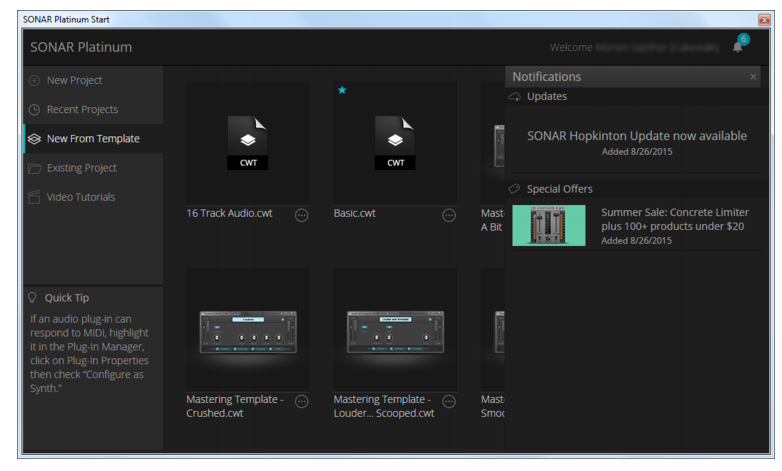
Figure 55. Écran de démarrage.
Remarque: L'écran de démarrage remplace la boîte de dialogue Démarrage rapide. La commande Fichier > Écran de démarrage remplace la commande Aide > Démarrage rapide.Vous pouvez à tout moment ouvrir l'écran de démarrage à l'aide de la commande Fichier > Écran de démarrage.
1. Utilisez la commande Fichier > Écran de démarrage pour ouvrir l'écran de démarrage.
2. Cliquez sur Projets récents pour afficher la liste des 16 projets les plus récents.
3. Pour ouvrir un projet, effectuez l'une des opérations suivantes :
![]()
Placez le pointeur de la souris sur le projet et cliquez sur le bouton Ouvrir qui s'affiche.
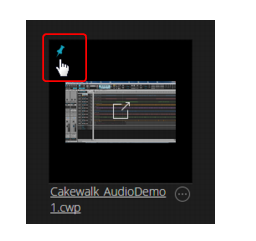
Cliquez sur Projets récents pour afficher la liste des 16 projets les plus récents. Les projets épinglés s'affichent en haut de la liste, quelle que soit leur date de modification.
1. Utilisez la commande Fichier > Écran de démarrage pour ouvrir l'écran de démarrage.
2. Cliquez sur Ouvrir un projet existant pour ouvrir la boîte de dialogue Ouvrir. Le dossier \Cakewalk Projects s'ouvre par défaut.
1. Utilisez la commande Fichier > Écran de démarrage pour ouvrir l'écran de démarrage.
2. Cliquez sur Nouveau projet à partir d'un modèle pour afficher la liste des modèles de projet disponibles.
3. Pour créer un projet à partir d'un modèle, effectuez l'une des opérations suivantes :
![]()
Placez le pointeur de la souris sur le modèle et cliquez sur le bouton Ouvrir qui s'affiche.La boîte de dialogue Nouveau fichier de projet s'affiche. Elle vous permet de définir les paramètres du projet : nom, emplacement, tempo, signature rythmique, résolution d'enregistrement, fréquence d'échantillonnage, etc.
1. Utilisez la commande Fichier > Écran de démarrage pour ouvrir l'écran de démarrage.
2. Cliquez sur Nouveau projet à partir d'un modèle pour afficher la liste des modèles de projet disponibles.
Conseil: Vous pouvez également définir le modèle de projet par défaut dans la boîte de dialogue Nouveau fichier de projet. Pour cela, utilisez la commande Fichier > Nouveau afin d'ouvrir la boîte de dialogue Nouveau fichier de projet, sélectionnez le modèle souhaité, puis cliquez sur Définir comme modèle par défaut. Le modèle par défaut est signalé par un astérisque.
![]()
Lorsque vous ouvrez SONAR et que l'option Charger le modèle par défaut au démarrage est activée dans Edition > Préférences > Fichier - Avancé.
![]()
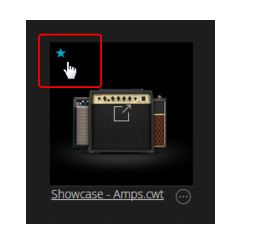
Lorsque vous cliquez sur Nouveau projet dans l'écran de démarrage.Le modèle par défaut est épinglé dans l'écran de démarrage et est signalé par un astérisque dans la boîte de dialogue Nouveau fichier de projet.
1. Utilisez la commande Fichier > Écran de démarrage pour ouvrir l'écran de démarrage.
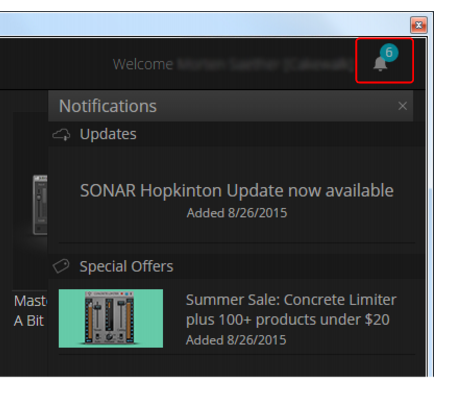
2. Cliquez sur le bouton Didacticiels vidéo pour accéder aux didacticiels vidéo en ligne dans le navigateur Web par défaut.Figure 56. Notifications.
1. Utilisez la commande Edition > Préférences pour ouvrir la boîte de dialogue Préférences, puis cliquez sur Fichier - Avancé.
2. Cochez la case Afficher l'écran de démarrage.
3. Cliquez sur OK pour fermer la boîte de dialogue et valider les modifications.
Tip - Searching Documentation
Tip: To search for a specific topic, type your search query in the Search Cakewalk.com field at the top right of this page.
When the search results appear, click which product's documentation you would like to search to filter the search results further.
Note - Using Offline Help
Note: If you prefer to always use offline Help, go to Edit > Preferences > File > Advanced in your Cakewalk software and select Always Use Offline Help.
If you are not connected to the internet, your Cakewalk software will default to showing offline help until an internet connection becomes available.