![]()
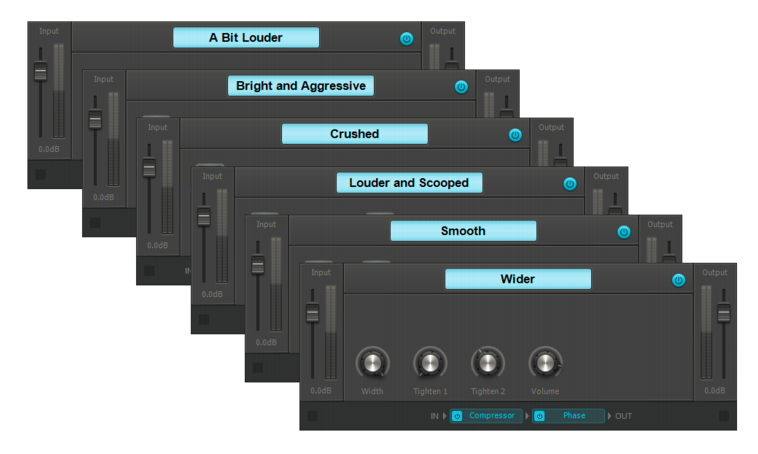
A Bit Louder. Compresseur simple de type « softknee » qui ajoute par défaut 6,5 dB au signal audio entrant. Les paramètres Attack et Release ont été adaptés pour apporter une certaine rondeur à votre mixage. Réglez les paramètres Attack et Release pour obtenir le style adéquat, et réduisez la valeur Threshold pour accentuer la compression.
![]()
Bright and Aggressive. Compresseur de type « hardknee » qui détruit le signal audio entrant à mesure que vous augmentez la valeur du paramètre Aggressive. Si vous trouvez que le résultat manque de caractère, réduisez la valeur Threshold pour accentuer la compression. Par défaut, le potentiomètre Brighter rend votre mixage plus aérien. Cet effet de mastering est idéal pour les mixages ternes et quelque peu ennuyeux.
![]()
Crushed. Traitement typique des compresseurs de mastering. Cette chaîne FX Chain utilise deux compresseurs en série : le premier aplatit les crêtes, tandis que le second ajoute une certaine douceur au mastering. Utilisez le paramètre Tighten et augmentez la valeur du paramètre Aggression pour ajouter juste assez de caractère à votre morceau, puis amplifiez l'intégralité du signal à l'aide du potentiomètre Louder. Utilisez le bouton Brightness si votre morceau est trop terne.
![]()
Louder and Scooped. Le son de votre mixage est plutôt étrange ? Essayez la chaîne FX Chain Louder and Scooped. En ajoutant de la précision dans les graves extrêmes, cette chaîne FX Chain accentue et réduit les bonnes fréquences du spectre. Pour plus de caractère, ajustez le potentiomètre Drive/Tighten.
![]()
Smooth. Compresseur de type « soft-knee » qui élargit et adoucit votre morceau. Les paramètres Smooth et Aggression vous aident à ajouter de l'émotion à votre morceau, et la commande Wider élargit de 150 % l'image stéréo.
![]()
Wider. Cette chaîne FX Chain offre une commande Width et deux paramètres Tighten, pour un processus de mastering plus simple. Utilisez la commande Tighten 1 pour un résultat subtil, et la commande Tighten 2 pour un résultat plus radical.
Tip - Searching Documentation
Tip: To search for a specific topic, type your search query in the Search Cakewalk.com field at the top right of this page.
When the search results appear, click which product's documentation you would like to search to filter the search results further.
Note - Using Offline Help
Note: If you prefer to always use offline Help, go to Edit > Preferences > File > Advanced in your Cakewalk software and select Always Use Offline Help.
If you are not connected to the internet, your Cakewalk software will default to showing offline help until an internet connection becomes available.


