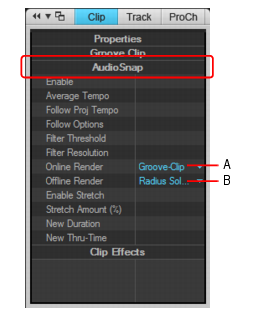
VocalSync utilise une formule, ou un algorithme, pour l'étirement des données audio. L'algorithme de pré-écoute en direct est peu gourmand en ressources, tandis que l'algorithme de rendu en différé sollicite davantage le processeur. Pour plus d'informations, voir Générer le rendu d'un clip Region FX et Éditeur de VocalSync.Par défaut, les clips VocalSync héritent des modes de rendu en temps réel et en différé définis par défaut dans Aud.ini. Vous pouvez outrepasser les modes de rendu par défaut pour les clips VocalSync sélectionnés directement dans l'inspecteur de propriétés de clip. Cette approche facilite l'optimisation de la qualité du rendu en fonction des différents types de voix à traiter.A. Mode de rendu en temps réel B. Mode de rendu en différéLa section AudioSnap indique le mode de rendu en ligne et le mode de rendu en différé du clip sélectionné. Si vous sélectionnez plusieurs clips associés à des modes de rendu différents, les listes Rendu en temps réel et Rendu en différé indiquent (Multi).
4.
![]()
Rendu en temps réel. Ce mode détermine l'algorithme d'étirement utilisé pour la lecture en temps réel. Pour plus d'informations sur les modes de rendu, voir Algorithmes et rendu. Voici les options proposées :
![]()
Par défaut. Ce mode utilise l'algorithme par défaut des clips groove (le même algorithme que pour étirer des fichiers de clip groove). Pour plus d'informations sur le choix du mode de rendu en temps réel par défaut, voir Définir les modes de rendu par défaut des nouveaux clips VocalSync.
![]()
Clip groove. Ce mode fonctionne particulièrement bien avec les voix maintenues pendant un certain temps. Il est plus rapide que le mode de rendu Percussion et nécessite moins de puissance de calcul.
![]()
Percussion. Ce mode peut être plus efficace que le mode de rendu Clip groove avec les voix plus percussives.
Remarque: Le mode de rendu En temps réel est utilisé pour la pré-écoute en cours de lecture. La qualité finale du signal audio est bien meilleure après l'application du mode de rendu En différé, réalisée lors du mixage final ou de l'exportation.
![]()
Rendu en différé. Ce menu déroulant permet de choisir l'algorithme à utiliser pour exporter ou figer les données audio VocalSync. Bien que l'algorithme par défaut Radius Solo (Voix) soit idéal pour la plupart des voix, il peut être utile d'en essayer d'autres pour voir lequel fonctionne le mieux avec votre voix. Voici les options proposées :
![]()
Par défaut. Dans ce mode, l'algorithme Radius Solo (Voix) est utilisé. Pour plus d'informations sur le choix du mode de rendu en différé par défaut, voir Définir les modes de rendu par défaut des nouveaux clips VocalSync
![]()
Mix Radius. Adapté aux clips contenant des données stéréo polyphoniques (même si ce type de source n'est que rarement utilisé avec VocalSync).
![]()
Mixage Radius avancé. Similaire à Mix Radius, mais présente un curseur Lissage permettant de définir le niveau de détails à préserver.
![]()
Solo Radius. Adapté aux clips contenant des instruments solo monophoniques.
![]()
Radius Solo (Basse). Idéal pour les clips contenant des instruments solo graves. Également adapté aux voix graves.
![]()
Radius Solo (Voix). Adapté aux clips contenant des voix en solo qui restent dans les tessitures standard.
![]()
Comme en temps réel. Utilise le même paramètre que le champ En temps réel.Par défaut, les clips VocalSync héritent des modes de rendu en temps réel et en différé définis dans Aud.ini. Pour spécifier les modes de rendu par défaut :
1. Cliquez sur Edition > Préférences > Audio - Fichier de configuration.
2. Le fichier Aud.ini s'ouvre dans l'éditeur de texte par défaut de Windows.
3. Dans Aud.ini, ajoutez une nouvelle entrée appelée DefaultVocalSyncOfflineStretchMethod ou DefaultVocalSyncOnlineStretchMethod et attribuez-lui la valeur 7. Exemple :
4. Enregistrez le fichier Aud.ini et fermez l'éditeur de texte de Windows.
5. Cliquez sur Recharger les paramètres de configuration pour recharger les paramètres de configuration audio actuels à partir du fichier Aud.ini.
Tip - Searching Documentation
Tip: To search for a specific topic, type your search query in the Search Cakewalk.com field at the top right of this page.
When the search results appear, click which product's documentation you would like to search to filter the search results further.
Note - Using Offline Help
Note: If you prefer to always use offline Help, go to Edit > Preferences > File > Advanced in your Cakewalk software and select Always Use Offline Help.
If you are not connected to the internet, your Cakewalk software will default to showing offline help until an internet connection becomes available.