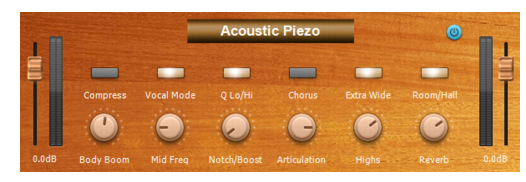
Figure 80. CA-X Acoustic Piezo.
![]()
Compress (Compresseur). Ajoute une compression à large bande subtile et discrète.
![]()
Body Boom. Permet d'augmenter ou de réduire les sons étouffés dans les graves extrêmes qui caractérisent la plupart des guitares acoustiques.
![]()
Vocal Mode. Ajoute une compression dans les fréquences correspondant au chant pour laisser plus de place aux voix. Ce mode permet aussi de resserrer le son de guitare en donnant l'impression d'une amplification dans les graves et les aigus.
![]()
Mid Freq, Notch/Boost et Q Lo/Hi. Ces commandes fonctionnent comme un égaliseur semi-paramétrique. Elles permettent de réduire considérablement les « coin-coin » et autres « clongs » inhérents aux micros piézo. Pour cela, la solution la plus simple est la suivante :
1. Tournez le bouton Notch/Boost dans le sens horaire pour obtenir une amplification maximale.
2. Réglez progressivement la commande Mid Freq jusqu'à entendre une crête bien franche.
3. Tournez le bouton Notch/Boost dans le sens anti-horaire pour atténuer le « coin-coin ». Essayez ces réglages avec la commande Q en position Lo ou Hi, et optez pour la solution qui vous plaît le plus.
![]()
Articulation. Cette commande accentue les fréquences qui font ressortir l'articulation en fingerpicking et peut aussi améliorer la définition globale.
![]()
Highs. Agit sur les hautes fréquences. Tournez le bouton vers la droite pour un son brillant et lumineux ou vers la gauche pour un son plus sourd.
![]()
Chorus. Ajoute un effet de chorus subtil.
![]()
Extra Wide. Élargit le champ stéréo pour obtenir un son plus vaste.
![]()
Reverb. Ajoute de l'ambiance au son, en conjonction avec le bouton Room/Hall permettant de choisir le type de reverb.
Tip - Searching Documentation
Tip: To search for a specific topic, type your search query in the Search Cakewalk.com field at the top right of this page.
When the search results appear, click which product's documentation you would like to search to filter the search results further.
Note - Using Offline Help
Note: If you prefer to always use offline Help, go to Edit > Preferences > File > Advanced in your Cakewalk software and select Always Use Offline Help.
If you are not connected to the internet, your Cakewalk software will default to showing offline help until an internet connection becomes available.