![]()
Modification des valeurs de vélocité. Maintenez la touche MAJ enfoncée et réglez l'une des lignes de vélocité sélectionnées. Les autres vélocités sélectionnées sont modifiées en conséquence.
![]()
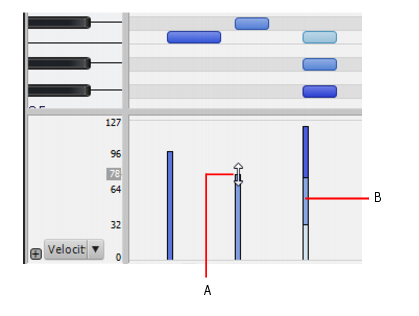
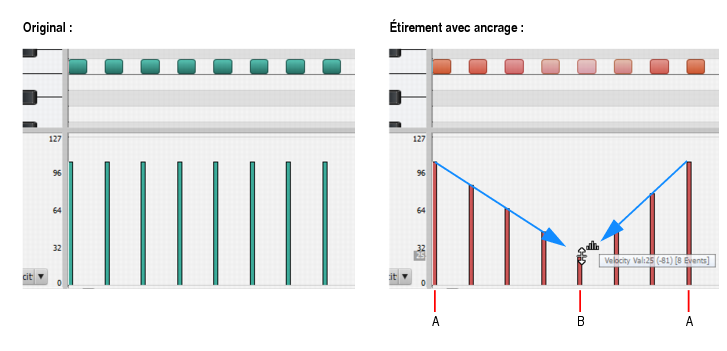
Étirement de la vélocité avec ancrage. Maintenez la touche CTRL enfoncée et réglez l'une des lignes de vélocité sélectionnées. Les première et dernière valeurs de vélocité restent inchangées, tandis que les autres sont ajustées progressivement pour former une pente orientée vers la ligne de vélocité que vous avez déplacée. Vous obtenez en général un « V » ou un « V inversé », selon le sens du déplacement.A. Faites glisser la partie supérieure de la ligne de vélocité vers le haut ou vers le bas B. Toutes les lignes de vélocité qui se chevauchent sont visiblesFigure 100. Étirement de la vélocité avec ancrage.A. Les première et dernière lignes de vélocité restent inchangées B. Maintenez la touche CTRL enfoncée et faites glisser l'une des lignes de vélocité sélectionnées : les autres lignes de vélocité sélectionnées sont ajustées progressivement pour former une pente orientée vers la ligne de vélocité que vous avez déplacée
![]()
Dans la vue Piano Roll. Cliquez sur le menu Contrôleurs de la vue Piano Roll et sélectionnez Afficher plusieurs contrôleurs. Lorsque cette option est activée, vous pouvez sélectionner plusieurs contrôleurs dans le menu MIDI de la vue Pistes. Lorsqu'elle est désactivée, vous ne pouvez sélectionner qu'un seul type de contrôleur à la fois. Si vous désactivez l'option Afficher plusieurs contrôleurs, la vue Piano Roll affiche par défaut le type d'événement sélectionné dans la commande Filtre Données de la vue Piano Roll (voir Masquer ou afficher des données dans la vue Piano Roll).
![]()
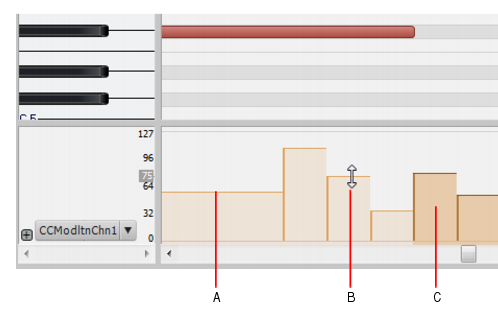
Dans la vue Piano Roll Piste. Cliquez sur le menu MIDI de la vue Pistes, survolez Afficher les contrôleurs et sélectionnez Afficher plusieurs contrôleurs. Lorsque cette option est activée, vous pouvez sélectionner plusieurs contrôleurs dans le menu MIDI de la vue Pistes. Lorsqu'elle est désactivée, vous ne pouvez sélectionner qu'un seul type de contrôleur à la fois. Si vous désactivez l'option Afficher plusieurs contrôleurs, la vue Piano Roll Piste affiche par défaut le type d'événement sélectionné dans la commande Filtre Données de la piste (voir Affichage des notes et des contrôleurs dans la vue Piano Roll Piste et Sélection du type de données à éditer).Figure 101. Les événements de contrôleur continu se prolongent jusqu'à l'événement de contrôleur suivant.A. La valeur du contrôleur se prolonge jusqu'à l'événement de contrôleur suivant B. Faites glisser la ligne vers le haut ou vers le bas pour ajuster la valeur de l'événement C. Les événements de contrôleur sélectionnés sont affichés dans une teinte plus sombre
1. Affectez la valeur Notes à la commande Filtre Données de la piste.
2.
3. Effectuez l'une des opérations suivantes :
![]()
Pour étirer proportionnellement toutes les notes. À l'aide de l'outil intelligent, placez le pointeur à l'endroit où vous souhaitez scinder la note, puis faites glisser l'extrémité d'une des notes sélectionnées tout en maintenant la touche CTRL enfoncée.
![]()
Pour étirer toutes les notes et les ajuster sur la même durée absolue. À l'aide de l'outil intelligent, placez le pointeur à l'endroit où vous souhaitez scinder la note, puis faites glisser l'extrémité d'une des notes sélectionnées tout en maintenant la touche MAJ enfoncée.
![]()
Si vous scindez des notes à l'aide de l'outil intelligentou de l'outil Ciseaux
, vous effacez la sélection actuelle. Pour plus d'informations, voir Utilisation de l'outil intelligent sur les notes de la vue Piano Roll et Utilisation de l'outil Ciseaux sur les notes de la vue Piano Roll.
![]()
Si vous joignez des notes à l'aide de l'outil intelligentou de l'outil Crayon
, vous effacez la sélection actuelle. Pour plus d'informations, voir Utilisation de l'outil intelligent sur les notes de la vue Piano Roll et Utilisation de l'outil Main levée sur les notes de la vue Piano Roll.
![]()
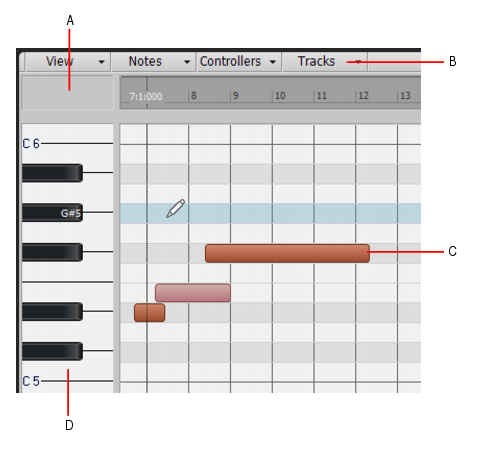
A. Cliquez pour effacer la sélection B. Menu réagencé C. Coins de note arrondis D. Nouvelles touches de piano
Tip - Searching Documentation
Tip: To search for a specific topic, type your search query in the Search Cakewalk.com field at the top right of this page.
When the search results appear, click which product's documentation you would like to search to filter the search results further.
Note - Using Offline Help
Note: If you prefer to always use offline Help, go to Edit > Preferences > File > Advanced in your Cakewalk software and select Always Use Offline Help.
If you are not connected to the internet, your Cakewalk software will default to showing offline help until an internet connection becomes available.